
Teledyne CARIS a mis à jour son offre de services clients en ligne et a le plaisir d'annoncer la sortie d'un nouveau Service Desk. En plus de moderniser les demandes de service familières du HelpDesk, les clients bénéficieront également d'une interface améliorée avec plus de flexibilité.
L'objectif de cette page est de fournir aux utilisateurs, nouveaux et existants, les informations nécessaires pour commencer à utiliser le nouveau Service d'assistance aux clients.
Pour accéder au nouveau Service Desk, les clients devront créer un nouveau mot de passe car le Service Desk n'est pas connecté à l'ancien système de Service Client en ligne. Veuillez cliquer sur le lien suivant pour accéder au Service Desk de Teledyne CARIS et utiliser l'option " Mot de passe oublié" pour créer votre nouveau mot de passe. Il vous sera demandé de fournir votre nom d'utilisateur. Il s'agit de votre identifiant existant sur la page des services clients en ligne.
Remarque : le code d'activation client (CAC) du service d'assistance n'est plus applicable à ce système. Veuillez contacter le service clientèle pour obtenir votre nouvel identifiant d'entreprise afin de créer de nouveaux comptes d'utilisateurs dans le Service Desk.
Pour vous inscrire en tant que nouvel utilisateur, veuillez utiliser la page d'inscription. Si vous avez besoin d'aide pour vous inscrire, veuillez contacter le service clientèle de CARIS, [email protected].
Note : L'enregistrement nécessite un nouveau numéro d'identification de l'entreprise. Le Code d'Activation Client (CAC) de HelpDesk n'est plus applicable pour ce système. Veuillez contacter le service clientèle de CARIS, [email protected] pour obtenir votre nouveau code d'entreprise afin de créer de nouveaux comptes d'utilisateurs dans le Service Desk.
Ce tutoriel est destiné à servir de guide de base pour nos clients sur la manière d'utiliser efficacement le Service Desk de Teledyne CARIS (HelpDesk et Base de Connaissances).
Le Service Client de Teledyne CARIS a défini son mandat comme étant de répondre aux demandes techniques des clients en ligne, par e-mail ou par téléphone, au plus tard le jour ouvrable suivant de Teledyne CARIS. Afin de faciliter l'accès des clients à l'enregistrement et à l'examen des demandes techniques, Teledyne CARIS a mis en place un service d'assistance en ligne qui permet au client de
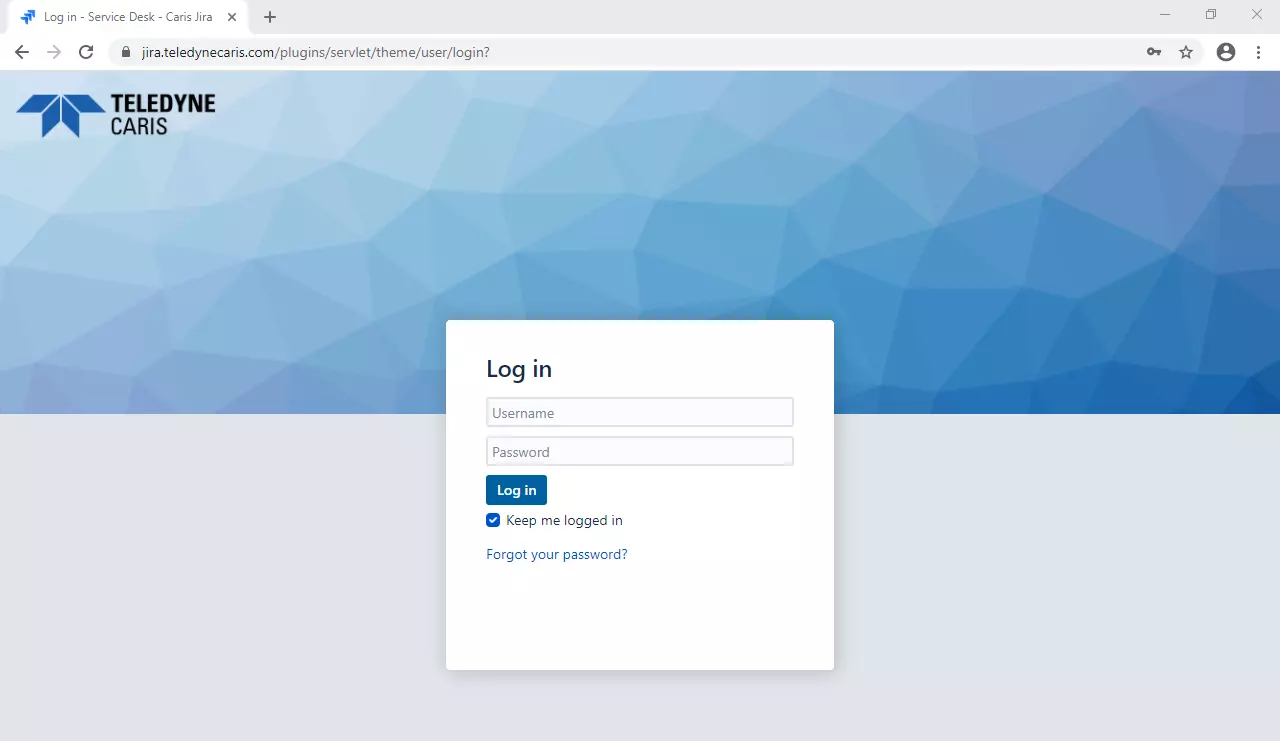
Pour accéder au Service Desk, cliquez ici ou visitez le site Web de Teledyne CARIS et, dans le menu Support, cliquez sur Product Support & Downloads. Sélectionnez l'icône Service Desk et connectez-vous avec votre nom d'utilisateur et votre mot de passe.
Depuis la page d'accueil, vous pouvez
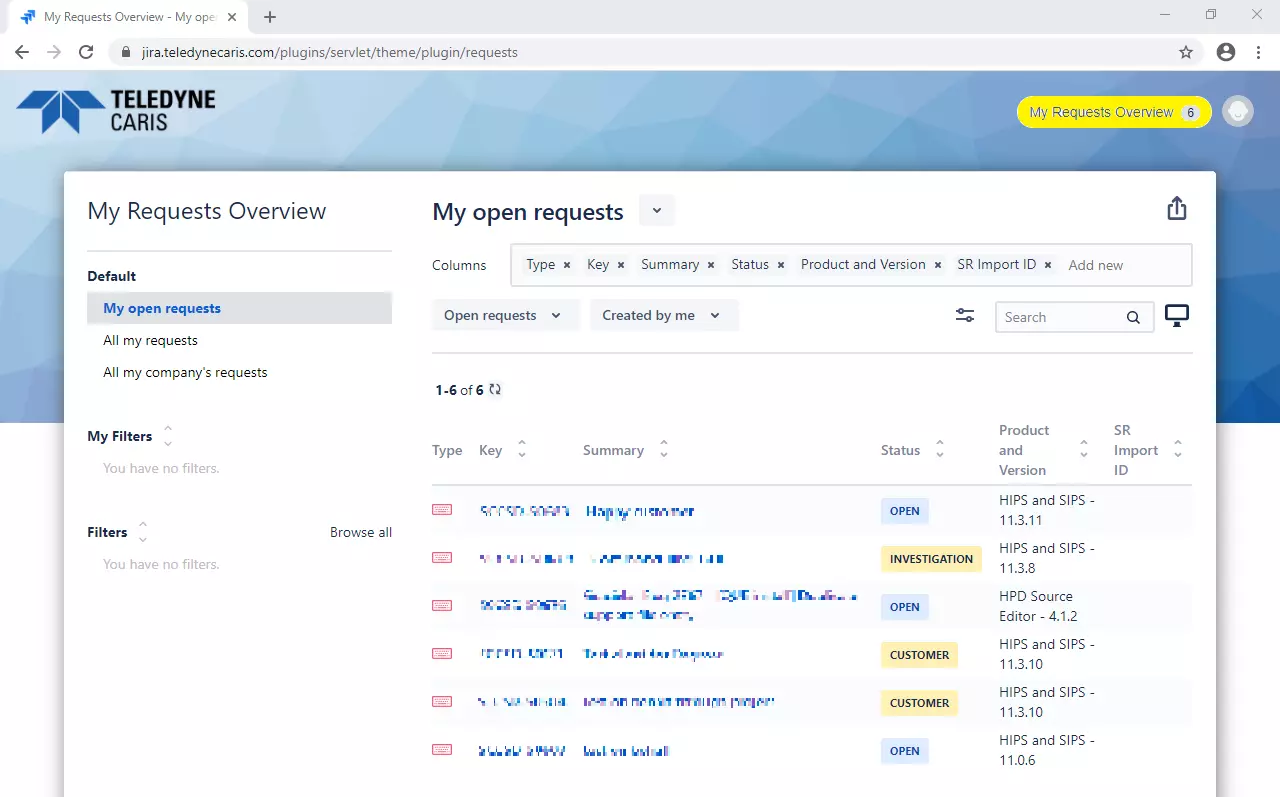
En cliquant dans le coin supérieur droit sur le bouton Aperçu de mes demandes , vous obtiendrez une vue tabulaire des demandes enregistrées. Plusieurs vues par défaut sont définies, en fonction des demandes en cours, de toutes les demandes que vous avez enregistrées ou de toutes les demandes enregistrées par vous et d'autres personnes au sein de votre organisation.
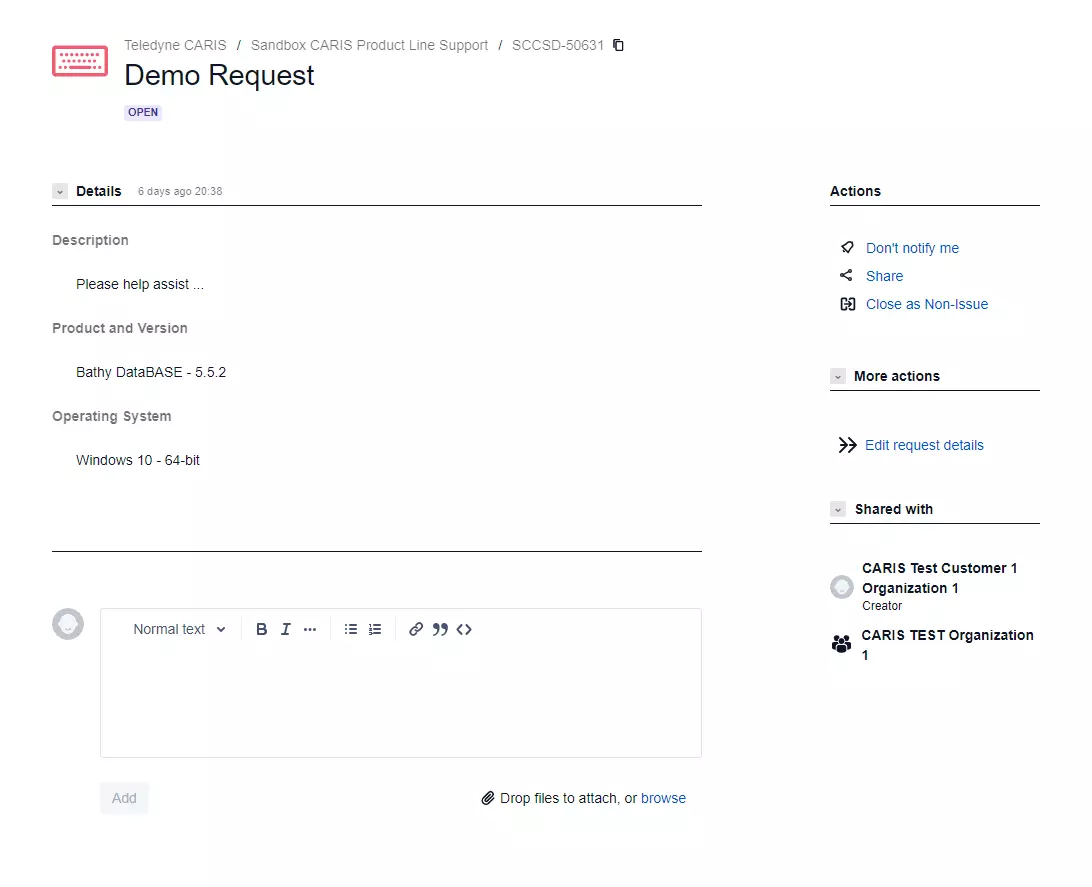
En sélectionnant une demande ouverte, vous pourrez ajouter des commentaires/joindre des fichiers/modifier les détails de la demande/clôturer la demande.
Vous pourrez revenir à la page d'accueil après vous être connecté en cliquant sur le logo dans le coin supérieur gauche, ou sur le texte gris en haut de la vue de la demande.
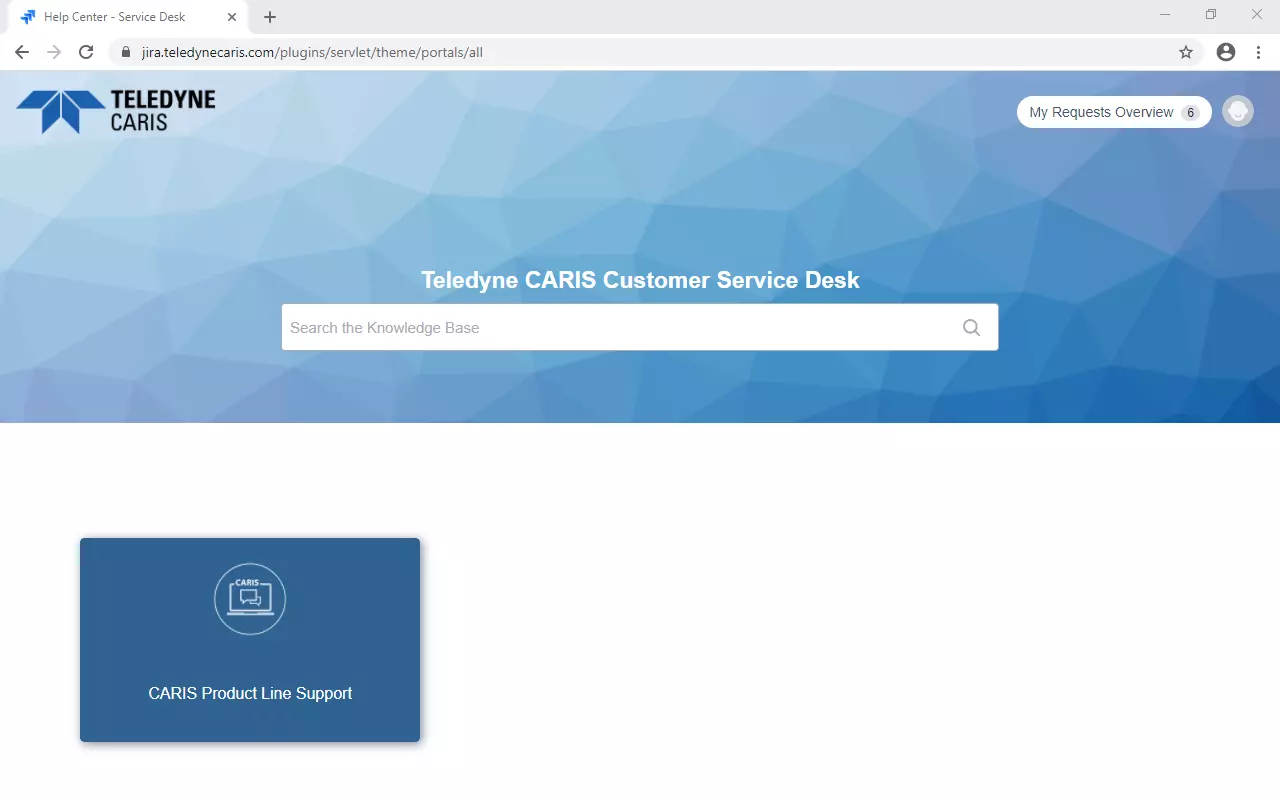
En cliquant sur la carte CARIS Product Line Support après avoir ouvert une session, vous accéderez à l'espace d'assistance et à la base de connaissances correspondant à la ligne de produits CARIS.
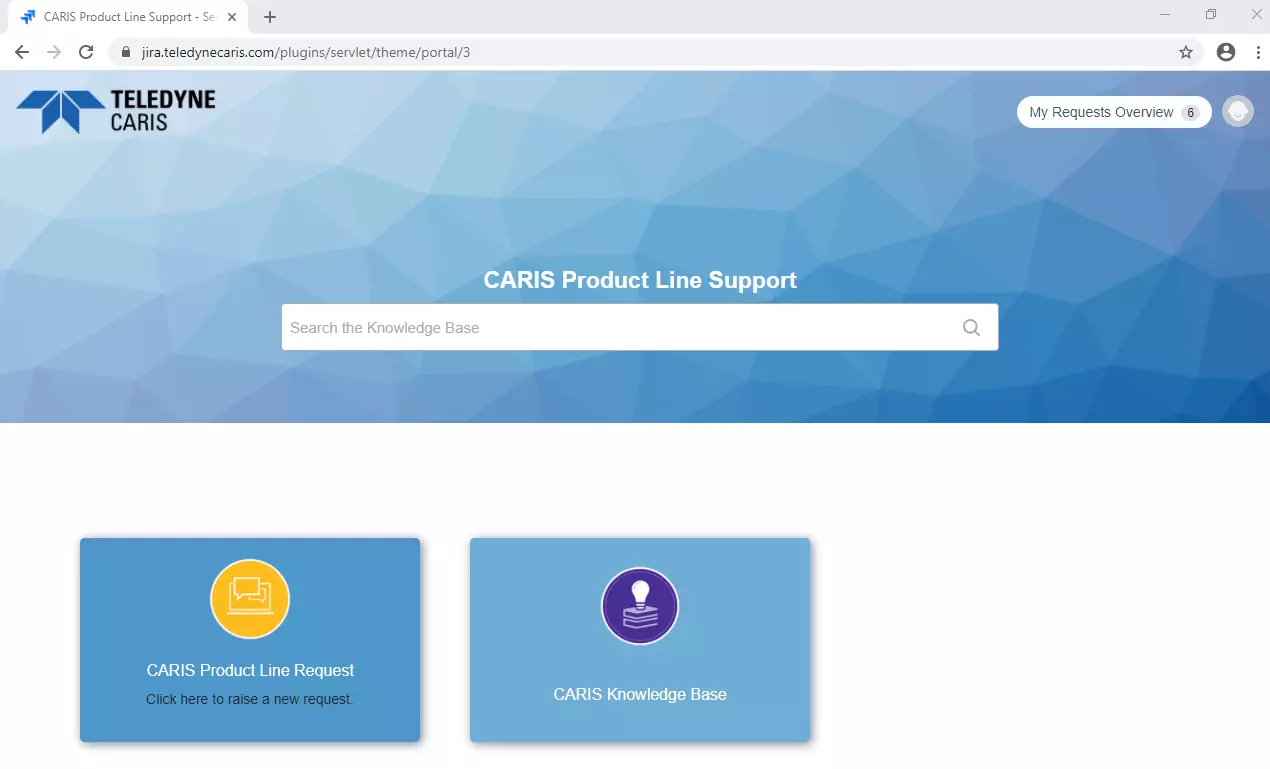
Ici, vous pouvez faire une nouvelle demande ou accéder à la base de connaissances pour les produits CARIS dans une vue hiérarchique.
Commencez par saisir un résumé, ce qui incitera la base de connaissances à effectuer une recherche et à trouver tous les articles pertinents en fonction du sujet traité. Cliquez sur les articles pertinents pour les consulter.
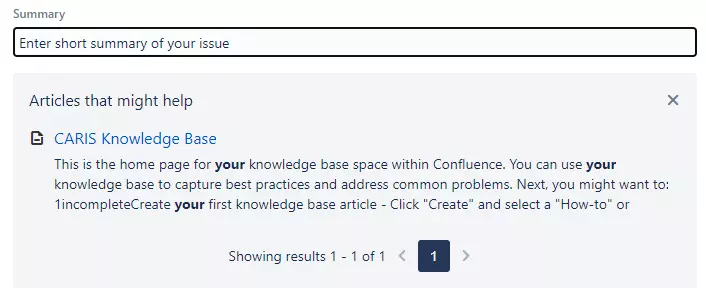
Si aucun article pertinent n'est affiché, fermez simplement la fenêtre contextuelle.
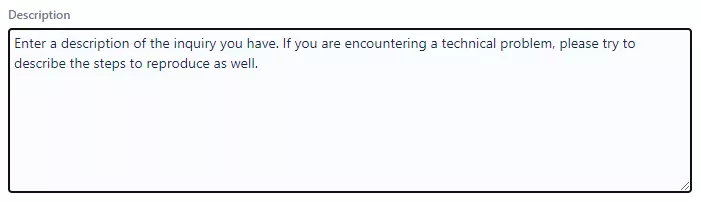
Poursuivez en saisissant une brève description de la demande de renseignements techniques. Si vous avez un problème technique, essayez de décrire les étapes pour le reproduire. Si vous soumettez une amélioration, veuillez décrire le résultat que vous souhaitez obtenir dans votre tâche actuelle et la manière dont cette amélioration vous aiderait dans votre tâche.
Choisissez le produit et la version :

Joignez tous les fichiers, veuillez noter que la taille limite des fichiers est de 10MB.

Dans le champ Liste CC, vous avez la possibilité d'inclure d'autres personnes dans la communication par courriel. Notez que les collègues de votre organisation ayant un compte au Service Desk peuvent également se connecter et interagir directement avec la demande.

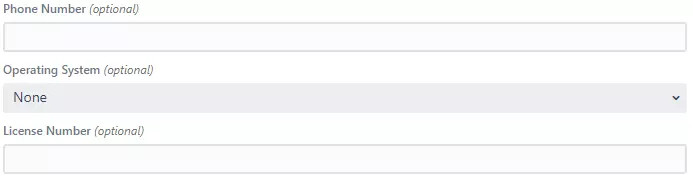
Ajoutez toute information optionnelle qui pourrait être pertinente :
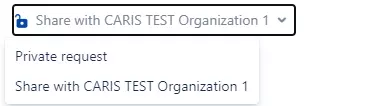
Partage du problème : L'option par défaut est de partager la demande au sein de votre organisation. Il est recommandé d'activer cette option. Vous pouvez choisir de faire une demande privée, mais vous serez la seule personne de votre organisation à pouvoir voir et interagir sur ce ticket. Votre organisation peut demander à l'avenir d'avoir un aperçu de ces demandes.
Enfin, sélectionnez Créer.
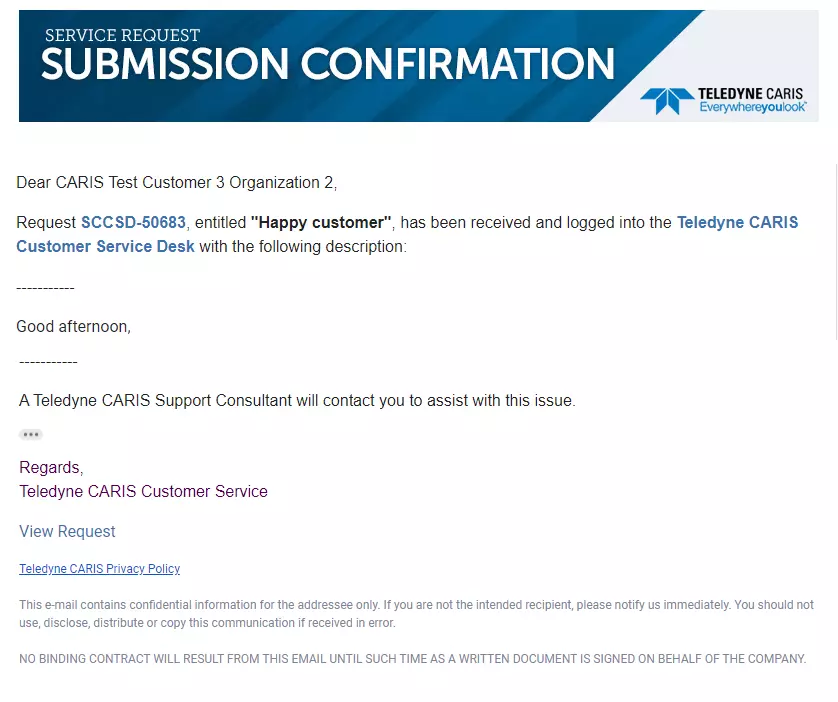
Vous recevrez un courriel de soumission et votre demande sera assignée à un conseiller du service à la clientèle (CSA).
Vous recevrez un courriel de mise à jour du service clientèle de CARIS avec notre réponse.

La correspondance écrite entre le client et le conseiller peut se poursuivre jusqu'à ce que le conseiller estime que la demande a été résolue avec succès. Un courriel invitant le client à fermer la demande sera généré. Notez que vous, en tant que client, ou tout collègue de votre organisation, pouvez également clôturer la demande à tout moment, si vous êtes satisfait de la réponse reçue.

Si vous estimez que votre demande a été résolue, veuillez vous connecter au Service Desk de Teledyne CARIS et clôturer la demande ou nous contacter en répondant à cet e-mail et en approuvant la clôture.
Note : Cette demande sera automatiquement clôturée si aucune réponse n'est reçue de votre part dans les 30 jours à venir.
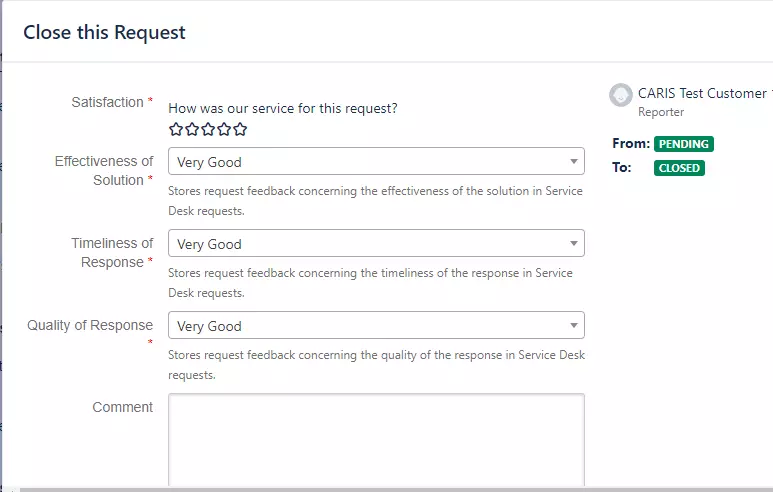
Une fois la demande clôturée, vous serez invité à répondre à une enquête de satisfaction. Nous apprécions votre retour d'information et tous les commentaires que vous nous ferez parvenir.
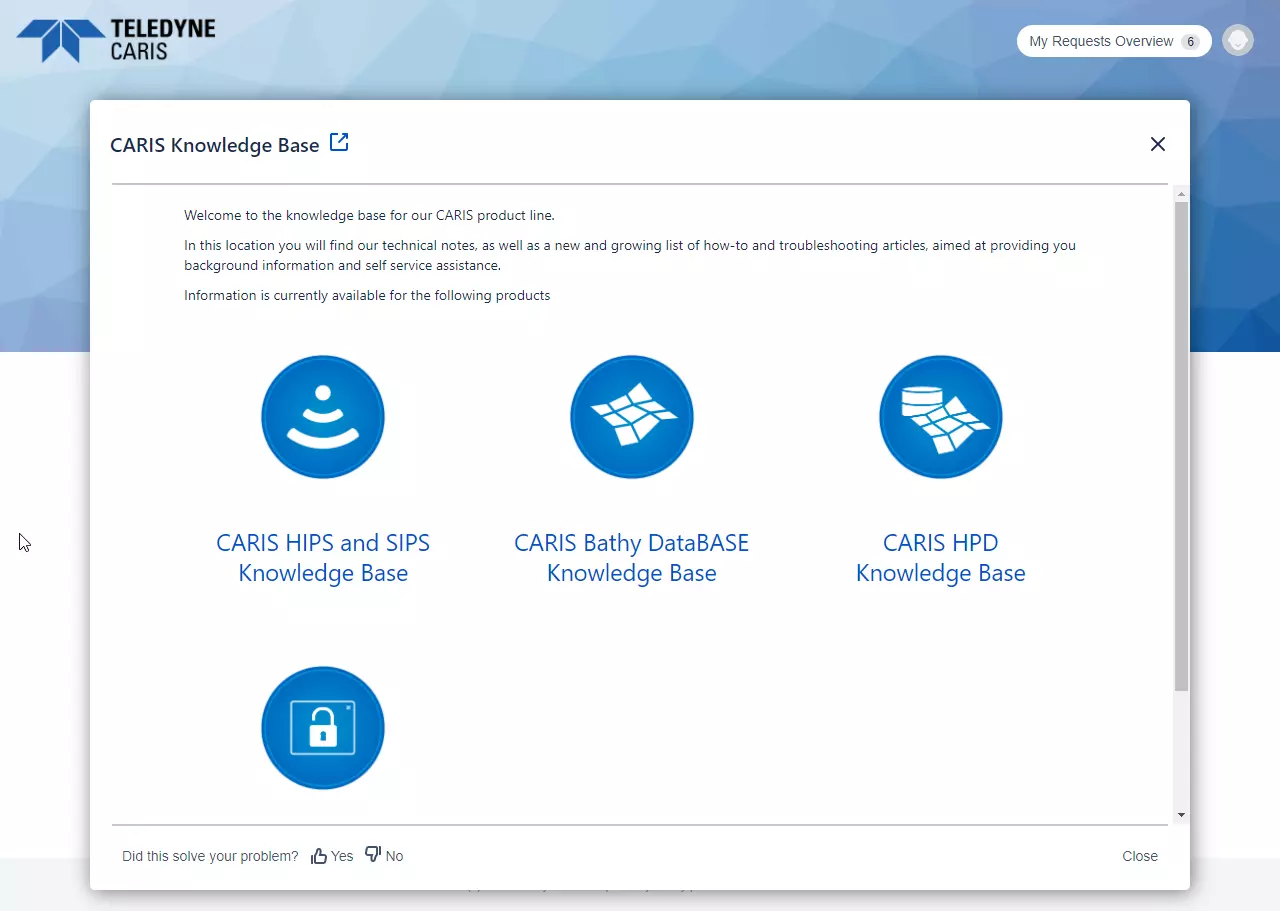
En cliquant sur la carte de la base de connaissances ou en recherchant la base de connaissances CARIS, vous accéderez à l'emplacement initial de notre base de connaissances. Dans cette base, tout le contenu est organisé par produit, puis différencié entre les notes techniques, les articles de type "Comment faire" et les articles de dépannage. Vous pouvez les rechercher sous le produit correspondant, mais pour une recherche générale, la barre de recherche du Service Desk sera plus facile à utiliser.
Le Service Desk n'est pas compatible avec Microsoft Internet Explorer (IE) 11 et ne fonctionnera pas comme prévu. Il est recommandé d'utiliser Chrome, Firefox et Microsoft Edge.

