
27 mai 2026
Suivez les étapes ci-dessous pour acheter le logiciel Teledyne CARIS en ligne. Pour une expérience optimale, nous vous recommandons de vous connecter ou de créer un nouveau compte avant de commencer.
Pour commencer, cliquez sur Connexion en haut de la page. Si vous êtes nouveau sur Teledyne CARIS, vous pouvez créer un compte gratuit en quelques minutes. Votre compte vous donne également accès à la gestion des licences, aux téléchargements et à l'assistance.
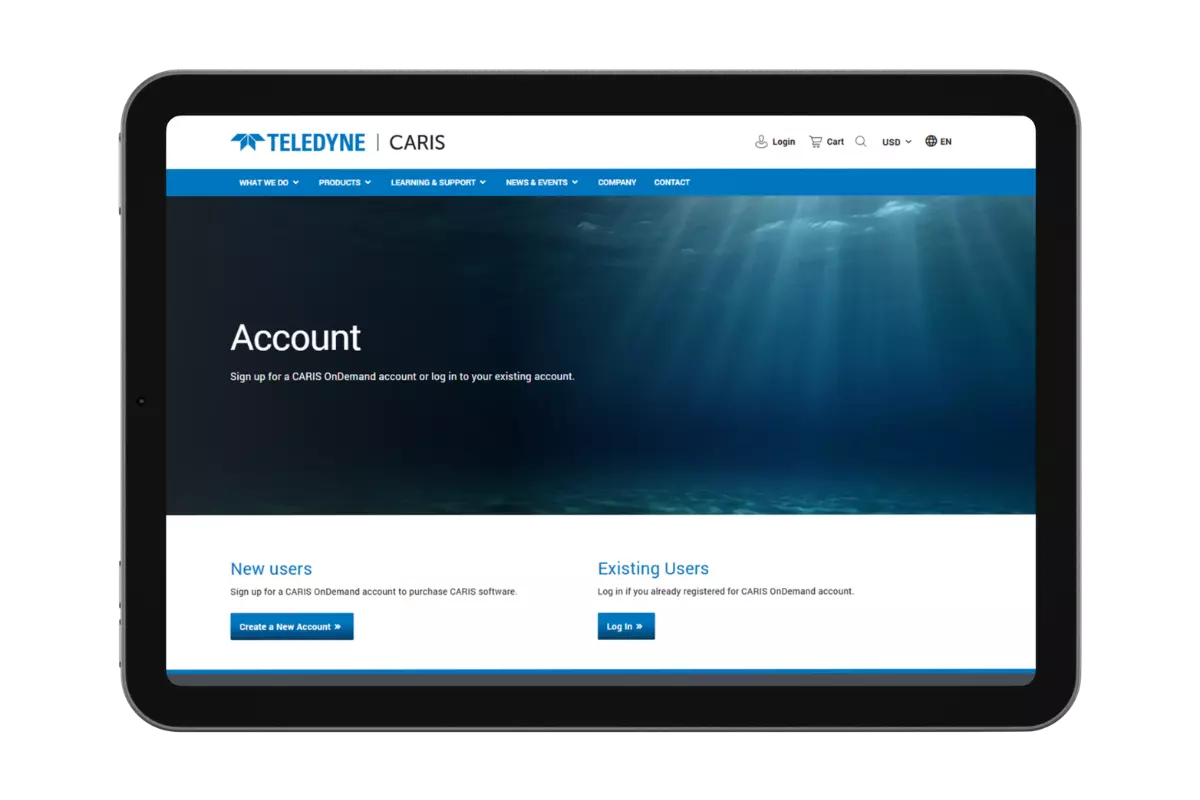
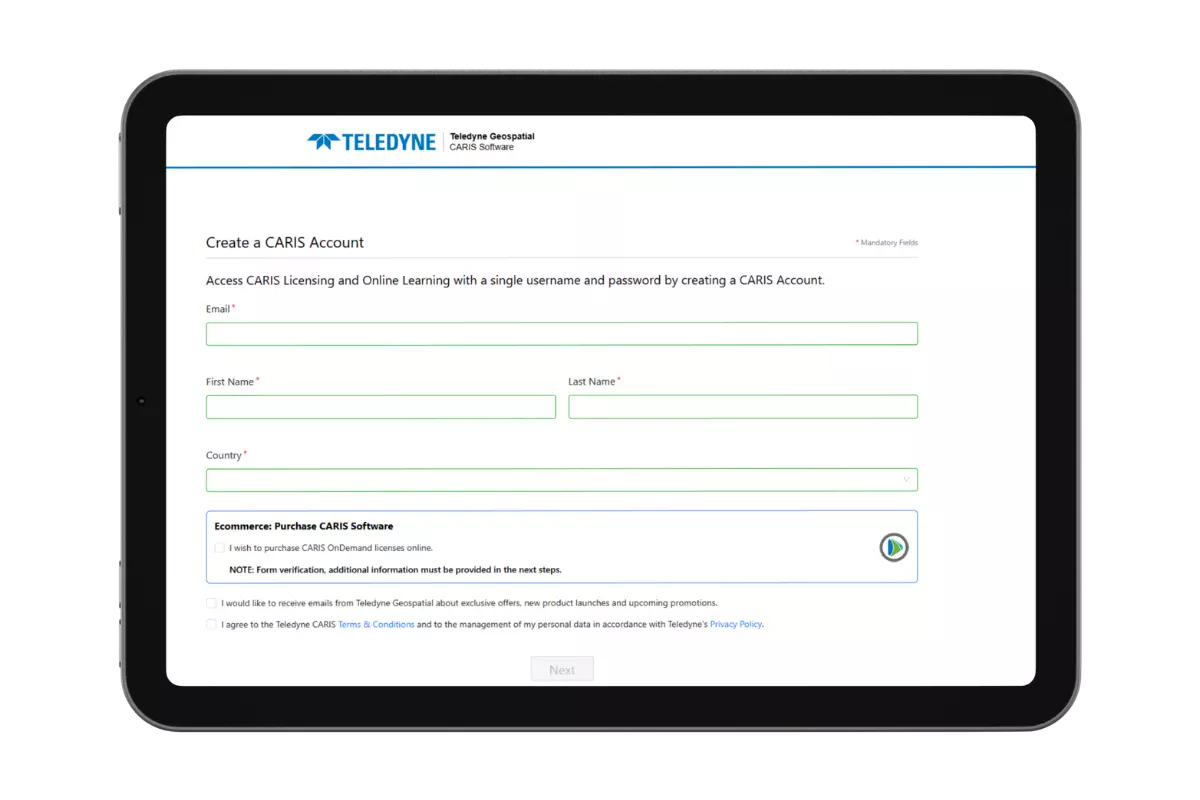
L'enregistrement d'un nouveau compte nécessite une authentification qui peut prendre jusqu'à 24 heures pendant les heures de bureau, les approbations pendant les week-ends et les vacances peuvent prendre plus de temps. Une fois votre compte authentifié, vous pourrez vous connecter et acheter des logiciels.
Astuce : lorsque vous créez un compte, veillez à le faire avec l'adresse de facturation associée à votre carte de crédit.
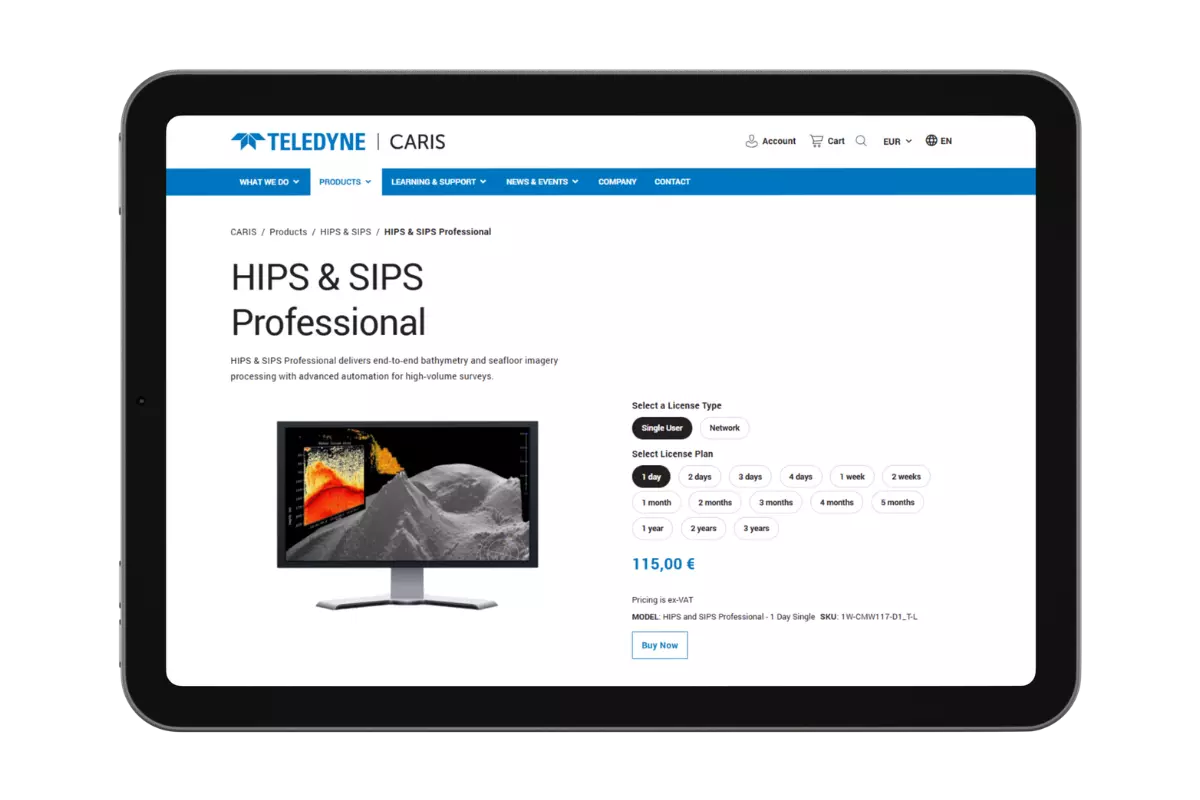
Une fois connecté, visitez la section "Produits" pour explorer le catalogue complet des logiciels. Chaque page produit comprend un aperçu des fonctionnalités et des options de licence pour vous aider à trouver la bonne solution. Lorsque vous êtes prêt, cliquez sur "Acheter maintenant" sur la page du produit pour passer directement au panier d'achat.
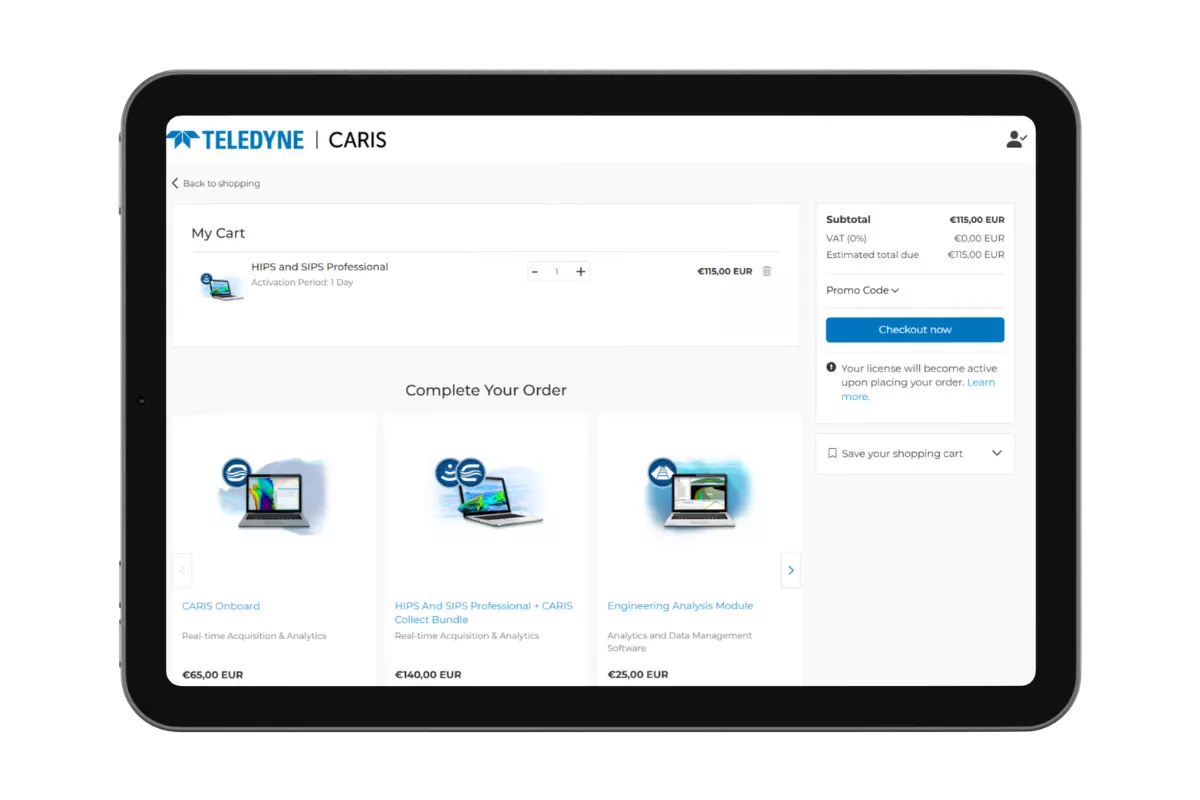
Pour acheter plusieurs produits, cliquez sur "Retour aux achats" dans le panier et répétez cette étape pour chaque produit supplémentaire.
Une fois que vous avez ajouté tous les produits dont vous avez besoin, vérifiez votre panier. Vous pouvez modifier les quantités directement dans le panier avant de continuer. Lorsque tout vous semble correct, cliquez sur "Commander maintenant" pour continuer.
Vos coordonnées de facturation seront automatiquement complétées à partir des informations que vous avez fournies lors de la création de votre compte.
Remarque : les données de facturation ne peuvent pas être modifiées au cours de la procédure de paiement du panier. Si vos coordonnées doivent être mises à jour, veuillez nous contacter avant de passer à la caisse.
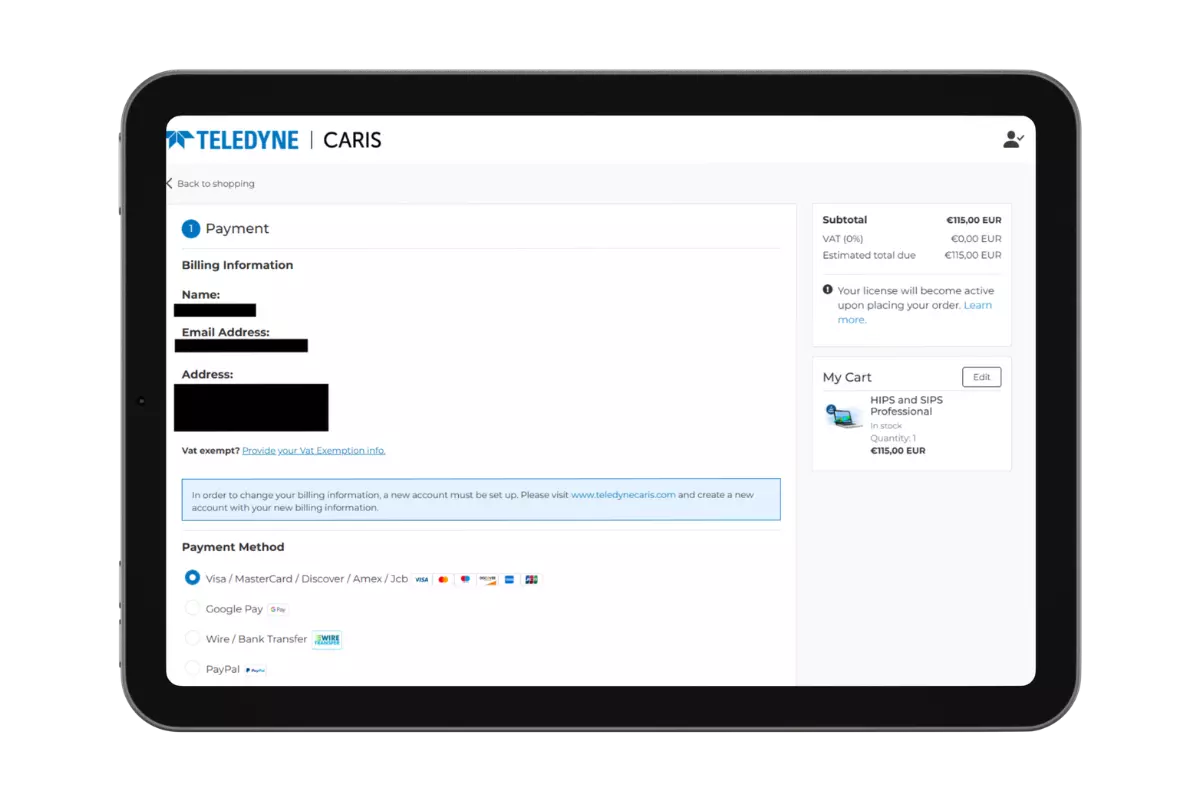
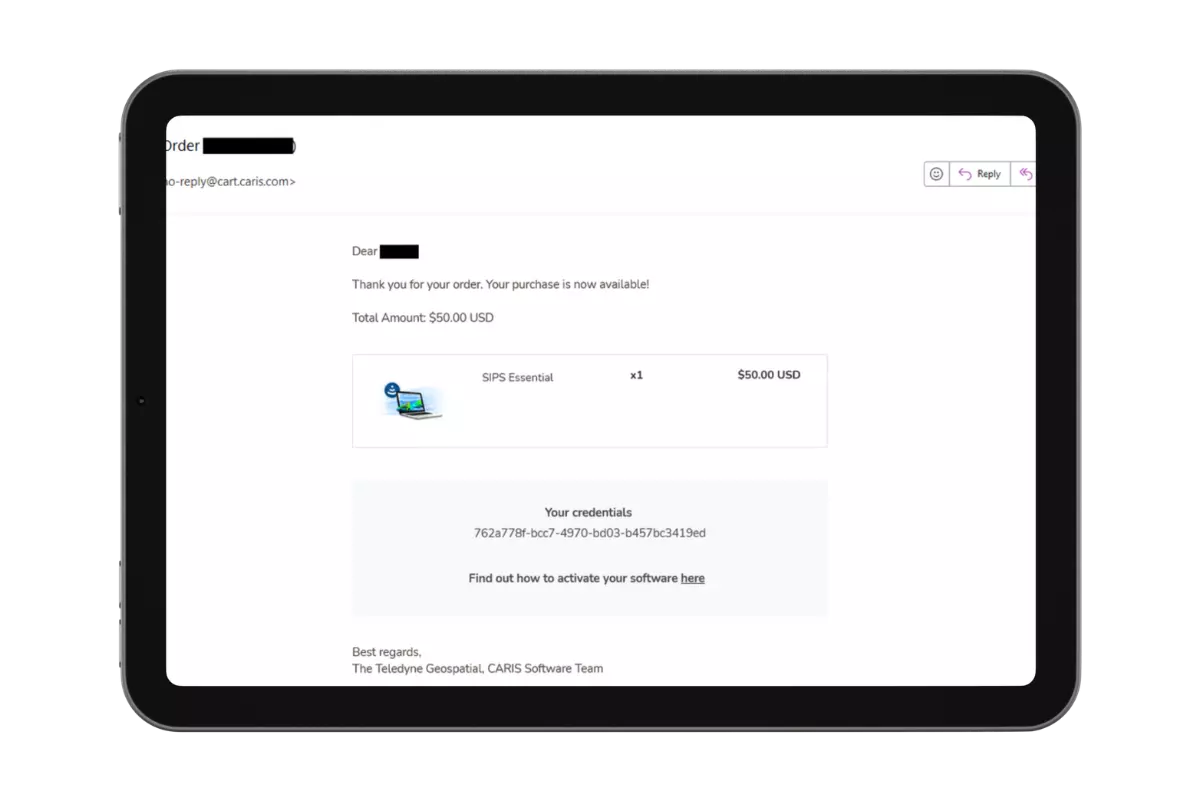
Sélectionnez votre mode de paiement et confirmez votre commande. Une fois le paiement effectué, vous recevrez deux courriels de confirmation.
Notre équipe est là pour vous aider. Visitez la page Contact(teledynecaris.com/fr/contact) pour contacter directement l'équipe de vente, ou créez un ticket via le Service Desk(teledynecaris.com/fr/learning-support/service-desk) pour les questions techniques après l'achat.

