
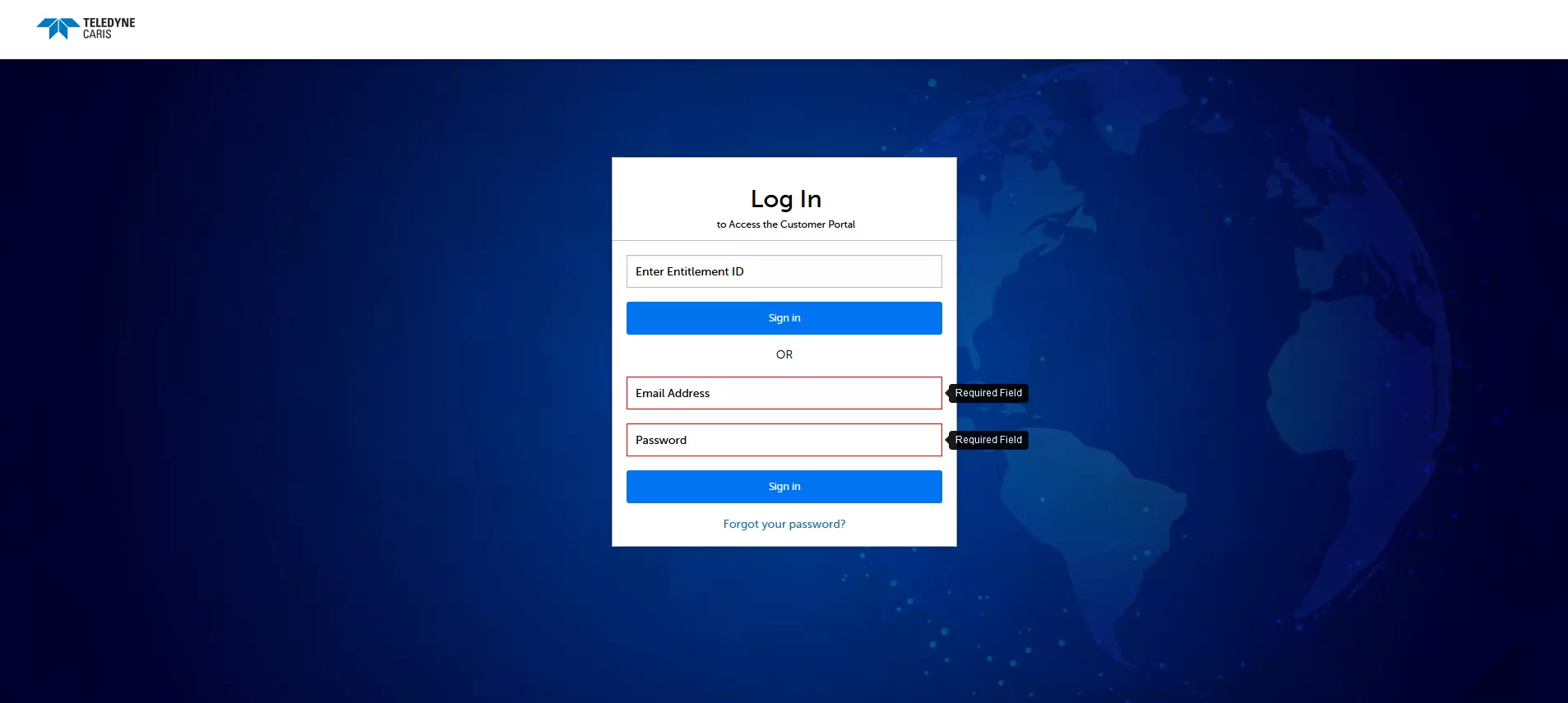
Sur cette page, vous pourrez :
Sélectionnez "Mot de passe oublié", utilisez votre adresse électronique pour créer un nouveau mot de passe.
Pour vous inscrire en tant que nouvel utilisateur, veuillez utiliser la nouvelle page d'inscription. Si vous avez besoin d'aide pour l'enregistrement, veuillez contacter le service clientèle de Teledyne CARIS à l'adresse [email protected].
L'onglet Aperçu des licences affiche tous les produits sous licence au sein de votre organisation.
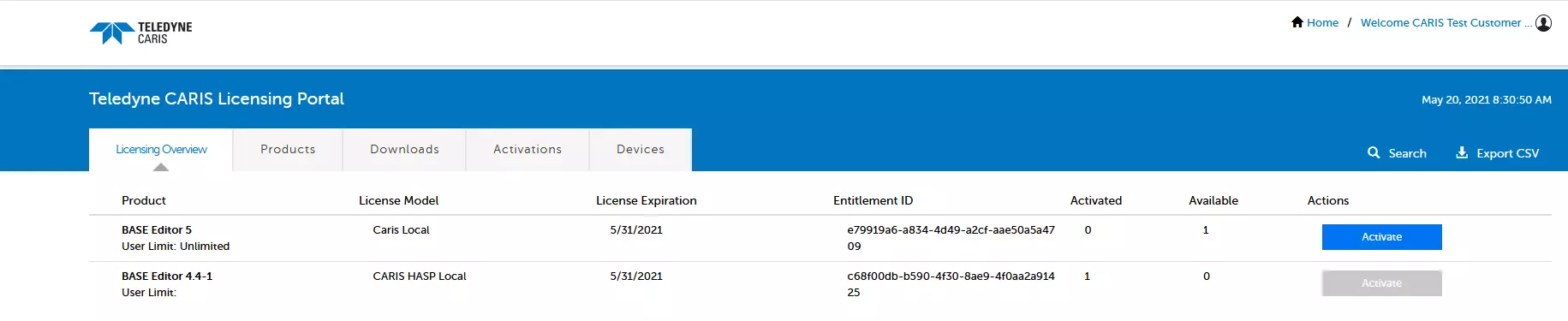
Chaque ligne indique le produit, le modèle de licence, la date d'expiration, l'identifiant des droits et l'état d'activation.
Limite de l'utilisateur
Modèle de licence
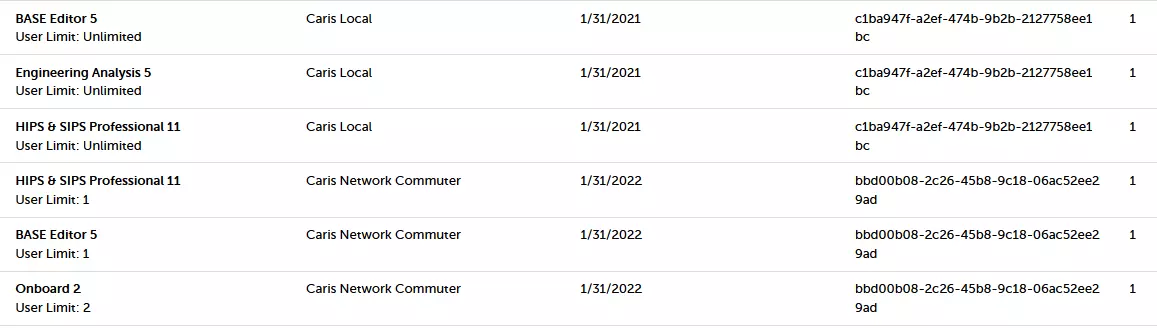
Les colonnes peuvent être triées (par ordre croissant/décroissant) en cliquant sur les titres des rubriques.

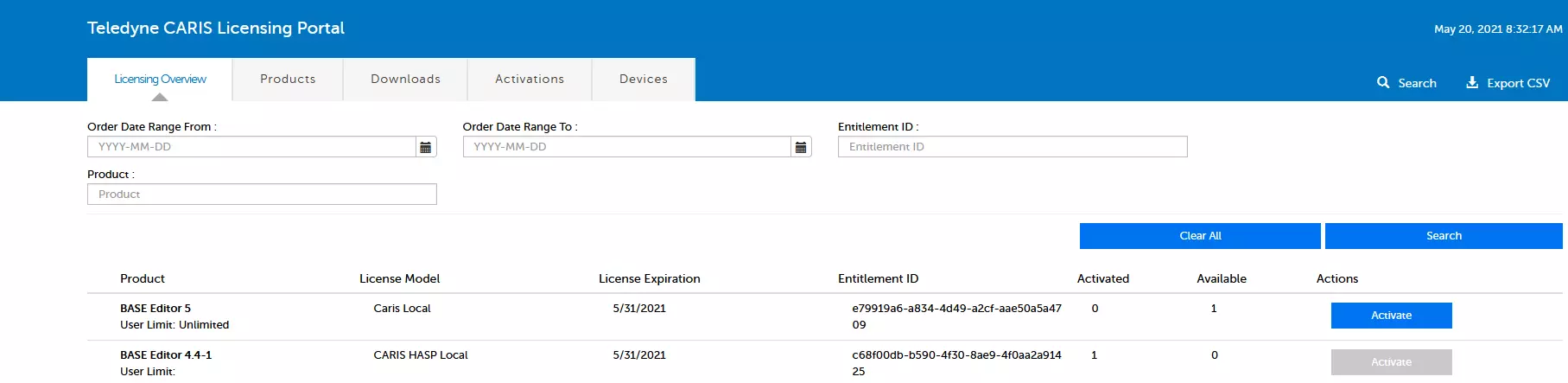
Le bouton Recherche vous permet d'affiner les sélections de licences affichées.
Vous pouvez effectuer une activation pour vous-même ou pour une personne de votre organisation pour n'importe quel produit disponible. Sélectionnez le bouton Activer pour commencer le processus.

Remplir l'email de contact

Si le contact n'est pas un utilisateur enregistré : Insérer le nom et la société du contact

Insérer le nom de l'appareil/le code de verrouillage de l'ordinateur sur lequel la licence sera installée.

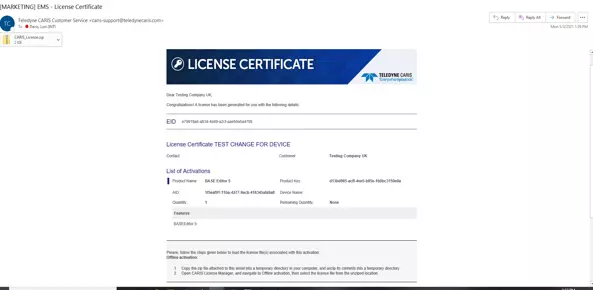
Cliquez sur le bouton Terminer l'activation. Ceci automatise l'envoi d'un e-mail de certificat de licence au bénéficiaire de l'activation, avec un fichier zip de la licence CARIS et des instructions pour l'activation hors ligne.
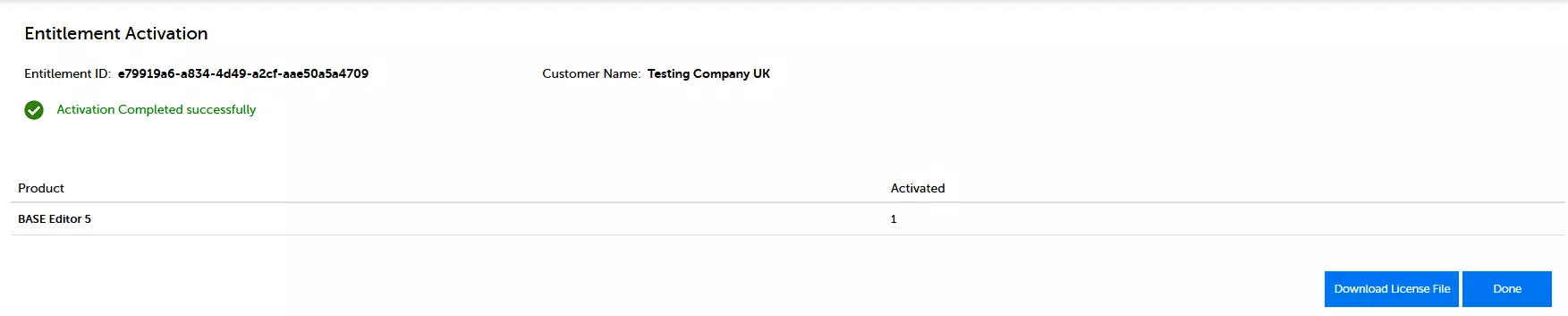
Message affiché Activation Completed successfully. Cliquez sur le bouton Done.
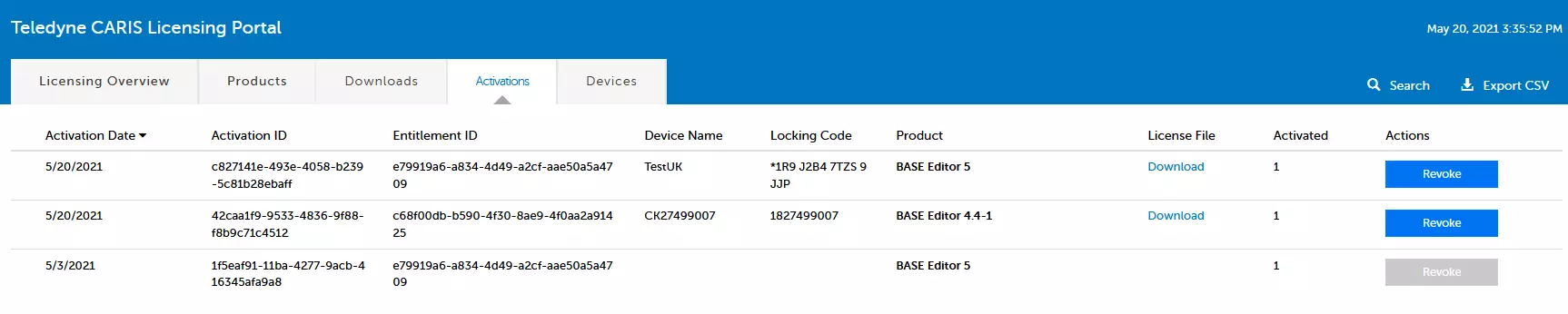
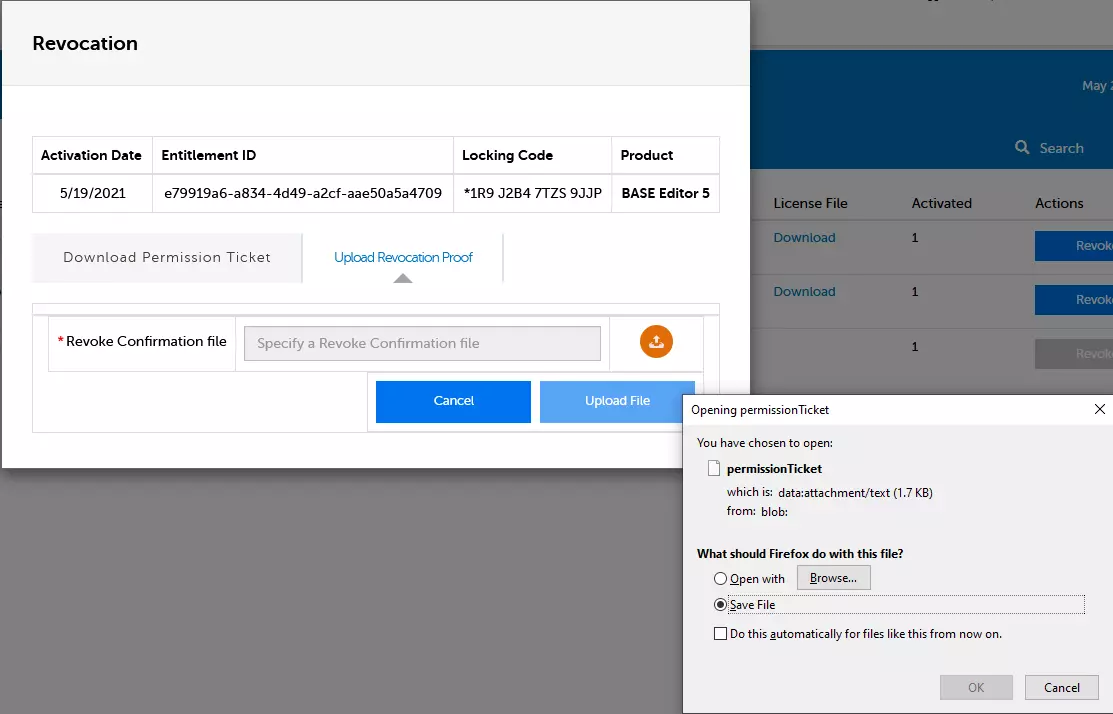
Sélectionnez le bouton de révocation pour commencer le processus.
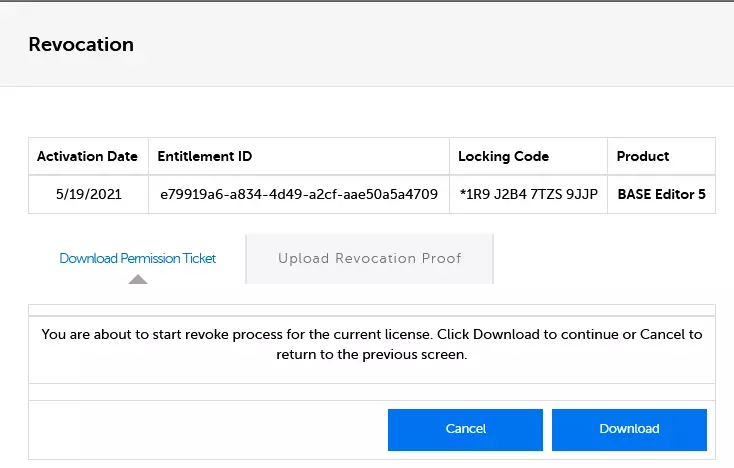
Télécharger le ticket de permission et le transmettre à l'utilisateur final
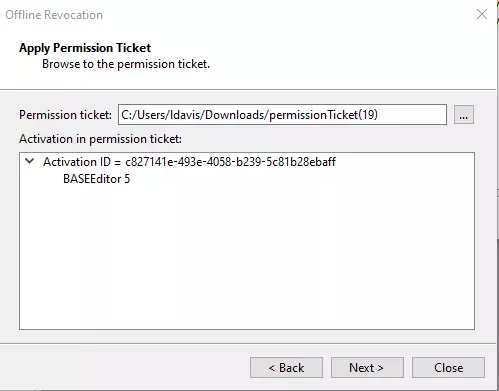
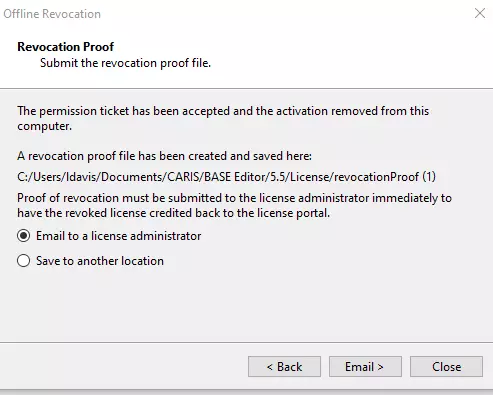
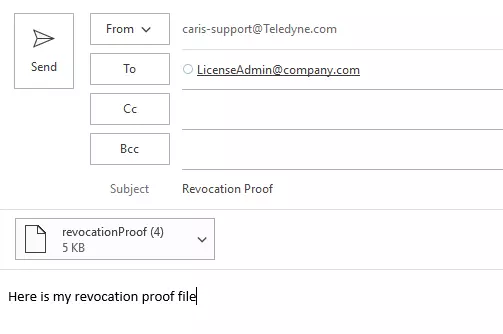
L'utilisateur final effectue une révocation hors ligne via le gestionnaire de licences, applique le ticket de permission et crée le fichier de preuve de révocation qui peut être envoyé par courriel à l'administrateur de licences ou sauvegardé pour être transmis dans un courriel.
Télécharger le fichier de preuve une fois qu'il a été reçu de l'utilisateur final.
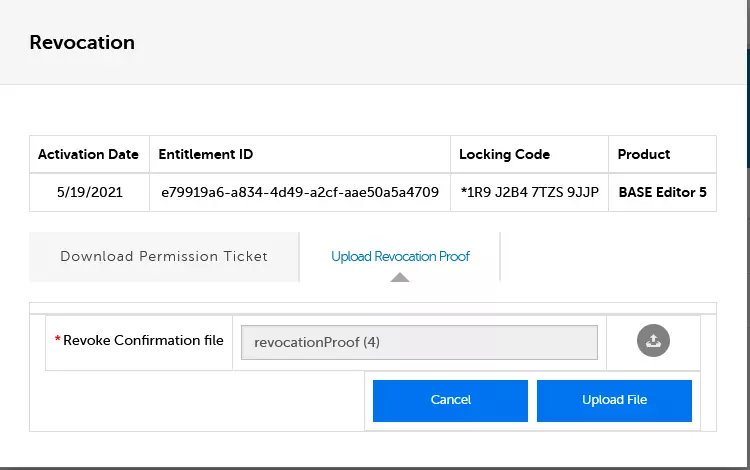
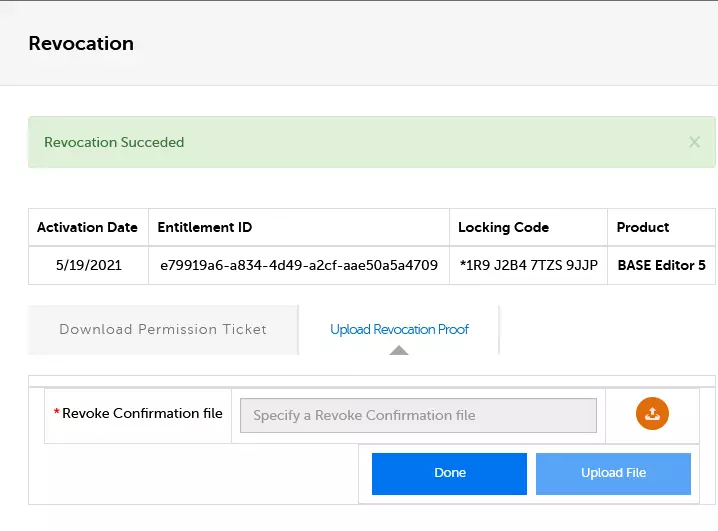
Revocation Succeeded vérifie l'achèvement, le produit est maintenant disponible pour l'activation.
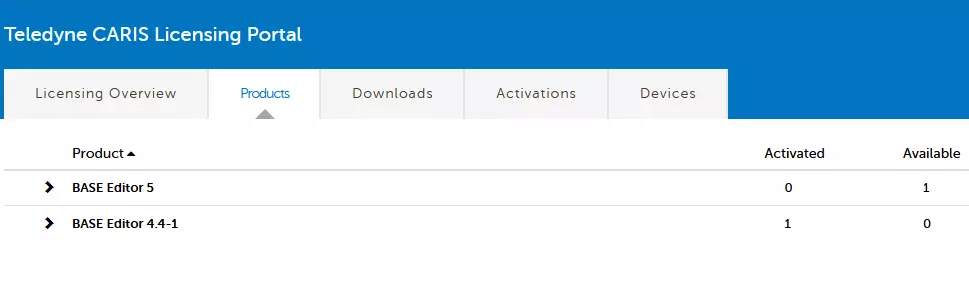
Vous pouvez visualiser tous les produits appartenant à votre organisation, ainsi que les droits associés à chaque produit.
L'ID des droits contient les dates de fin d'abonnement et le statut d'activation de chaque enregistrement.
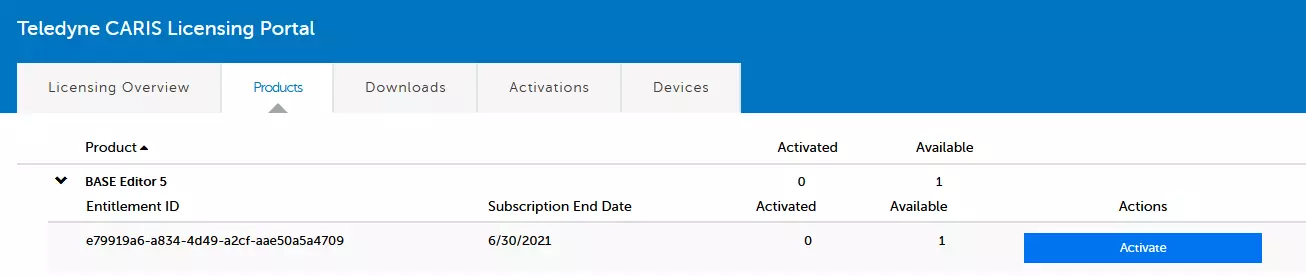
**Vous pouvez effectuer l'activation et la révocation en ligne à partir de cet écran.
Vous trouverez les dernières versions des produits que votre organisation peut recevoir, ainsi que les guides d'installation et les utilitaires associés à ces produits.

Sélectionnez l'icône "Plus d'infos" pour afficher le type de téléchargement et une brève description.

Cet écran contient toutes les transactions effectuées sur les droits de votre organisation.
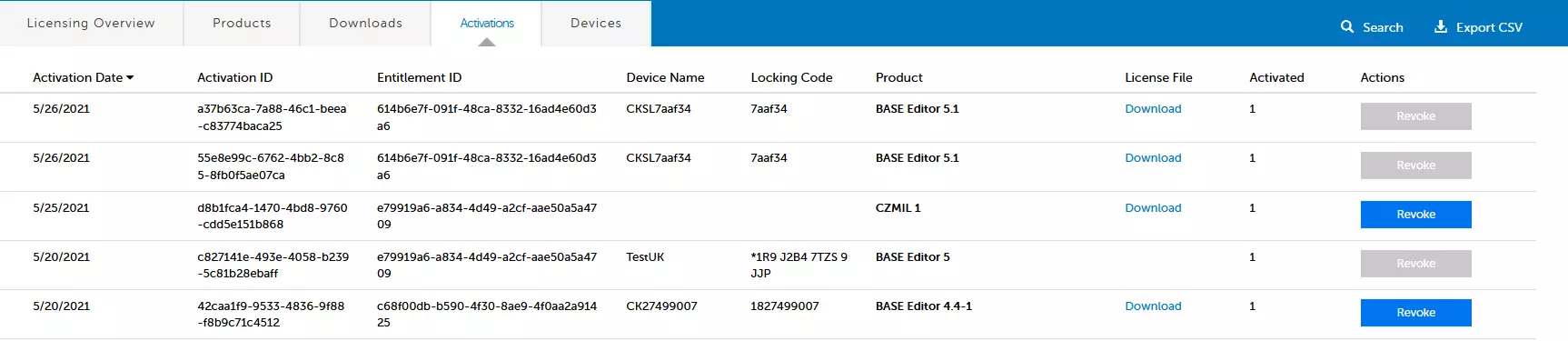
Vous pouvez consulter le nom de l'appareil, le code de verrouillage et télécharger le dernier fichier de licence à partir de cet emplacement et consulter l'état de chaque activation. Les utilisateurs de l'EID peuvent effectuer l'activation et la révocation en ligne à partir de cet écran.
Pour les clients utilisant des clés HASP, veuillez noter que le nom de l'appareil est l'ID de la clé, le code de verrouillage est l'ID HASP, qui peut être trouvé dans l'utilitaire de licence sous la rubrique Informations sur la clé.
Afficher tous les noms de dispositifs et les codes de verrouillage associés aux droits actifs.
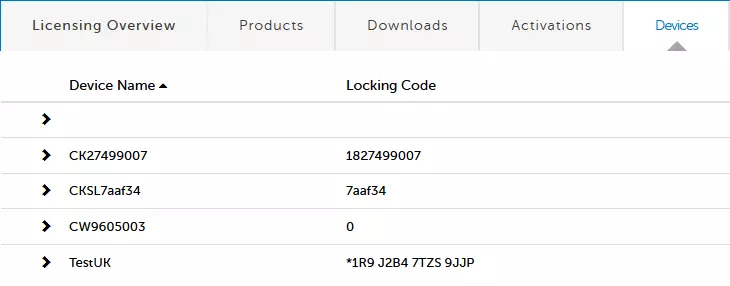
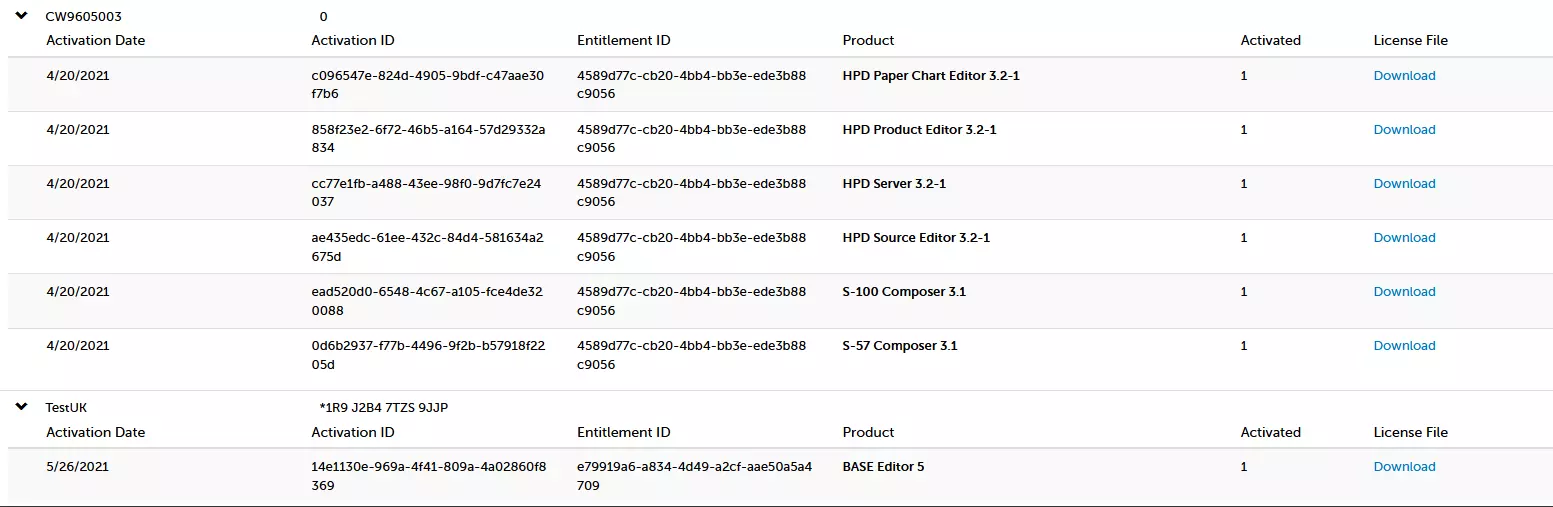
Cliquez sur le carat(>) pour développer les détails de la licence afin de voir les droits associés et de télécharger le fichier de licence.
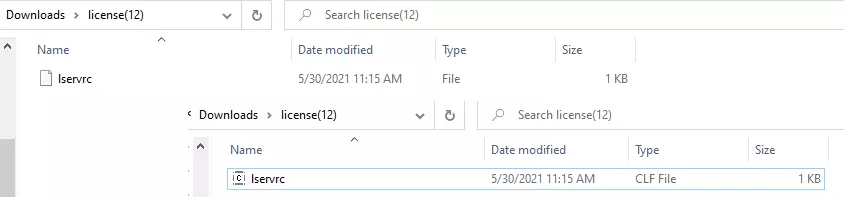
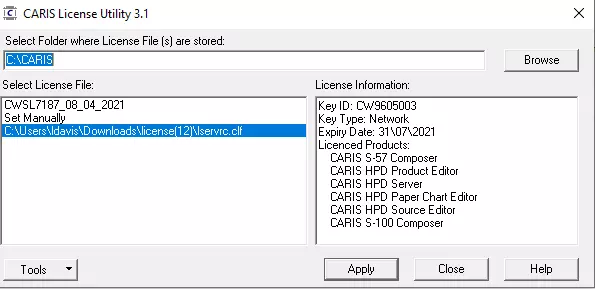
Lorsque vous téléchargez un fichier de licence, vous devez extraire le fichier zip :
Licences EID

Clé HASP
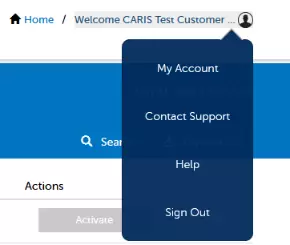
Depuis la page d'accueil, sélectionnez l'émoji pour obtenir des informations sur Mon compte, Contacter le support et Aide.
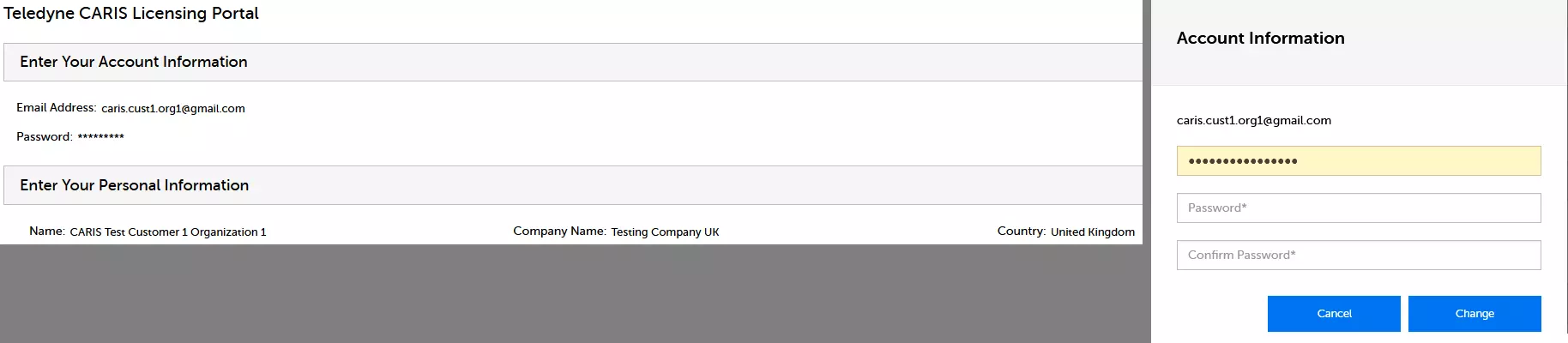
Pour consulter votre compte et vos informations personnelles et mettre à jour votre mot de passe. Si d'autres mises à jour sont nécessaires pour ce compte, vous devrez contacter le service clientèle pour effectuer ces changements.
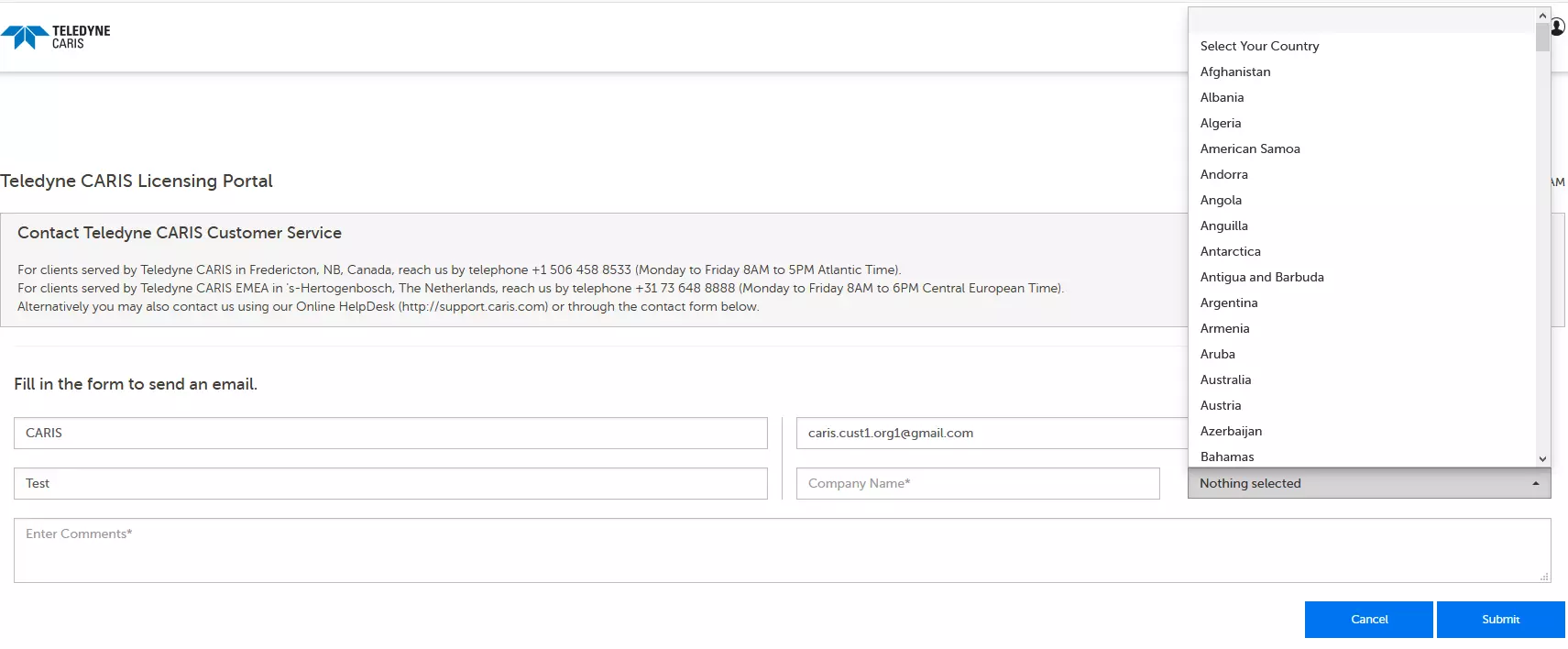
Envoyer un courriel au service d'assistance par le biais d'un formulaire en ligne.
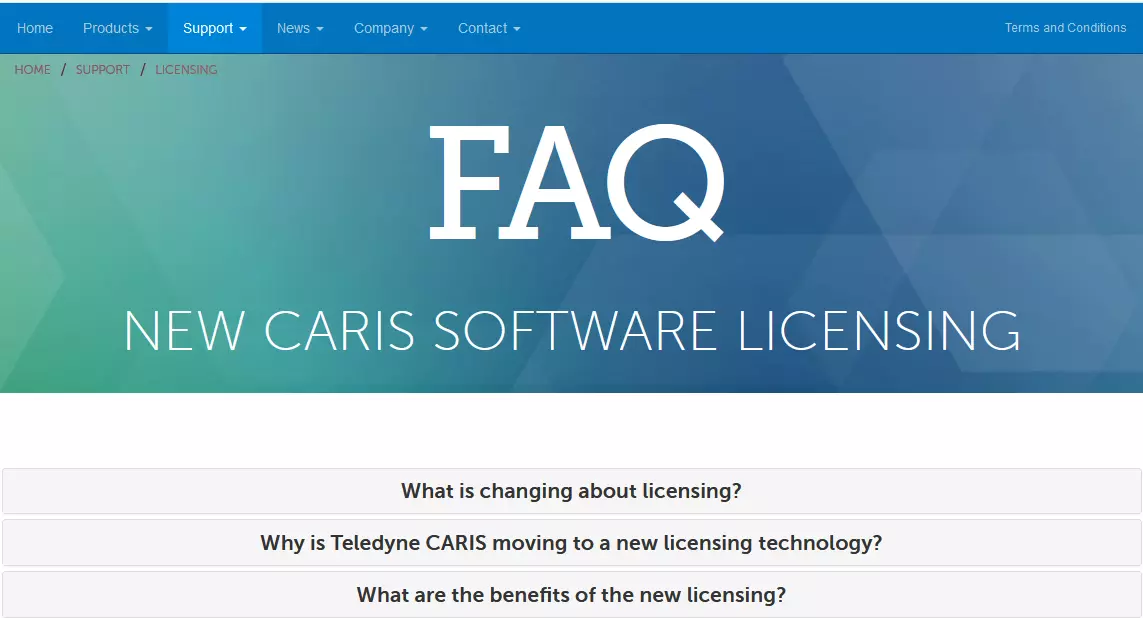
Ouvre la page FAQ sur les licences :
La politique de confidentialité de Teledyne CARIS est disponible ici.
Si vous avez des questions ou des commentaires concernant les services à la clientèle en ligne, veuillez contacter [email protected].

